説明文エディタについて
PC用プラン説明文・携帯用プラン説明文・部屋説明文・ヘッダー・フッターについては、
Word Press機能を持ったTiny MCEというエディタで文章と画像を組み合わせて作成することができます。
※画像挿入の際には、画像URLを指定する必要があります。

テキストの改行
テキストの改行 テキストの改行は2種類あります。
1.Shift+Enterキーによる改行(行間が詰まります)
2.Enterキーによる改行(行間が大きくなります)
アイコン
各説明文編集では、編集用のアイコンを設置しています。
MicroSoftワードと同じ感覚で説明文を編集できる機能です。
※説明文によってはアイコンが無い場合もあります。
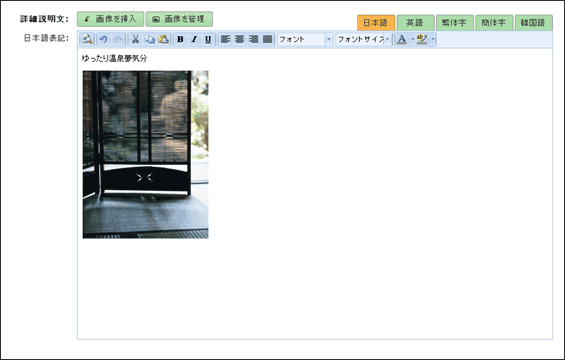

①プレビュー : 別ウィンドウが開き、編集中の画面を確認できます。
②元に戻す : ひとつ前の編集結果に戻ります。
③やり直す : ひとつ前の編集をやり直します。
④切り取り : 指定範囲を切り取ります。
⑤コピー : 指定範囲をコピーします。
⑥貼り付け : 切り取りまたはコピーした情報を貼り付けます。
⑦太字 : 文字を太字で表示します。
⑧斜体 : 文字の表示をイタリックにします。
⑨下線 : 文字に下線を表示します。
⑩左揃え : レイアウトを左揃えにします。
⑪中央揃え : レイアウトを中央揃えにします。
⑫右揃え : レイアウトを右揃えにします。
⑬均等割付 : レイアウトを均等割付にします。
⑭フォント : 文字の書体を指定できます。
⑮フォントサイズ : 文字の大きさを指定できます。
⑯文字色 : 文字の色を指定できます。
⑰背景色 : 背景の色を指定できます。
コンテキストメニュー
編集欄で右クリックするとコンテキストメニューを表示します。
コンテキストメニューでは、主にアイコン同様の操作ができます。
また、入力後の情報を変更する機能があります。
入力欄にマウスカーソルがある時、右クリックを押すと表示されます。
右クリックを押した時に、マウスがどの位置にあるかによって表示される項目が異なります。
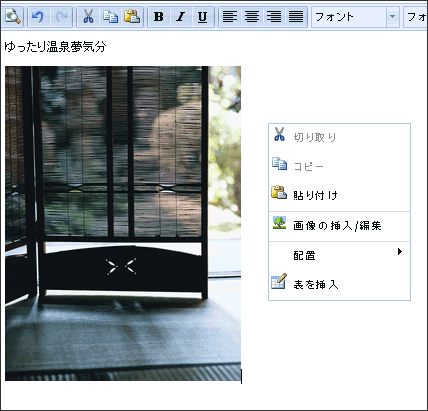
①切り取り : 指定範囲を切り取ります。
②コピー : 指定範囲をコピーします。
③貼り付け : 切り取りまたはコピーした情報を貼り付けます。
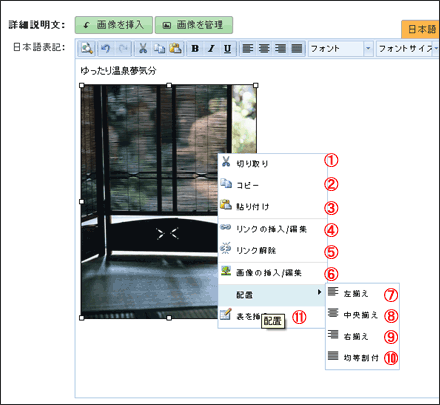
④リンクの挿入/編集 : リンクの挿入/編集ウィンドウを開きます。
⑤リンク解除 : リンクの挿入/編集で設定したリンクを解除します。
⑥画像の挿入/編集 : 使用しません。
⑦配置・左揃え : 選択したレイアウトを左揃えにします。
⑧配置・中央揃え : 選択したレイアウトを中央揃えにします
⑨配置・右揃え : 選択したレイアウトを右揃えにします。
⑩配置・均等割付 : 選択したレイアウトを均等割付にします。
⑪表を挿入 : 表の挿入/編集ウィンドウを開きます。
画像の管理
「画像の管理」ボタンをクリックすると画像管理ウインドウが表示されます。
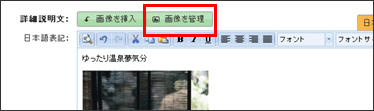
「参照」ボタンをクリックしてパソコン内の画像ファイルを選択して「追加する」ボタンをクリックすると
アップロードされます。
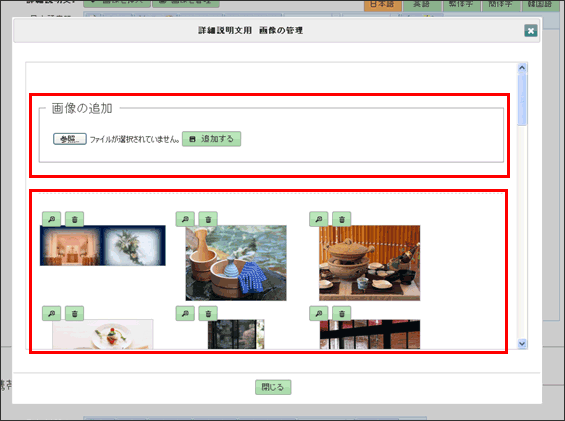
アップロードされた画像は下部の一覧へ表示されます。
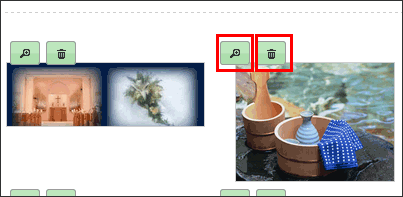
一覧の虫眼鏡アイコンをクリックすると拡大表示して画像を確認できます。
また、ゴミ箱アイコンを、クリックすると画像が削除されます。
画像を挿入
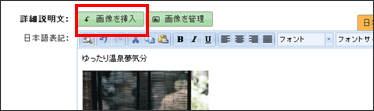
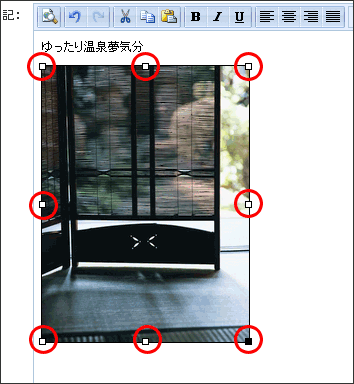
「画像を挿入」ボタンをクリックすると下図のように画面下部にアップロード済み画像の一覧が表示されます。
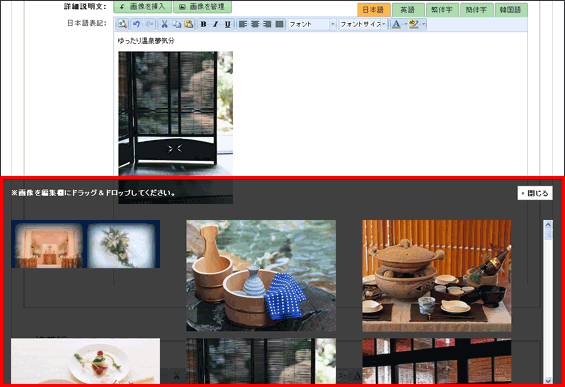
挿入したい画像をドラッグ&ドロップしてテキスト入力枠へ移動すると画像が挿入されます。
挿入した画像をクリックすると画像の縁部分に白い四角が表示されますのでドラッグしてサイズを
変更することが出来ます。
リンクの挿入/編集 一般タブ
リンクの挿入 / 編集ウィンドウでは、挿入するリンクについて設定を行います。
ウィンドウを開いた初期状態は、[一般]タブが選択された状態となります。
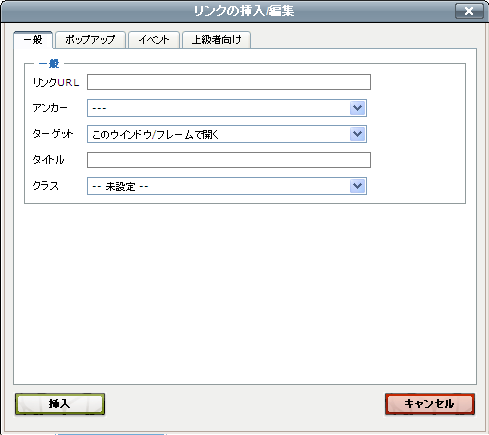
◆リンクURL:リンク先のURLを変更します。
◆アンカー:特に設定の必要はありません。初期状態のままで問題ありません。
◆ターゲット:リンクの飛び先となるウィンドウを設定します。
◆タイトル:リンクに対して、タイトルを設定できます。初期状態のままで問題ありません。
◆クラス:クラスを指定します。初期状態のままで問題ありません。
リンクの挿入/編集 ポップアップ、イベント、上級者向けタブ
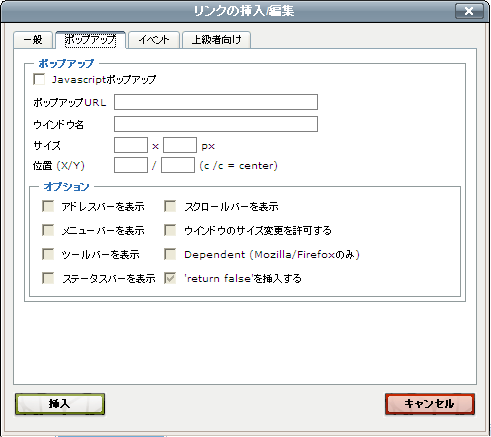
◆挿入ボタン(新規登録の場合) :リンクの挿入/編集ウィンドウで登録した内容を説明文の入力欄に挿入します。
◆更新ボタン(編集の場合):リンクの挿入/編集ウィンドウで登録した内容を説明文の入力欄に挿入します。
◆キャンセル:操作が取り消され、リンクの挿入/編集ウィンドウを閉じます。
表の挿入/編集 一般タブ
※必須ではありませんので、全て空欄でも問題なく使用できます。
※項目の内容が理解できる方のみ、ご利用ください。
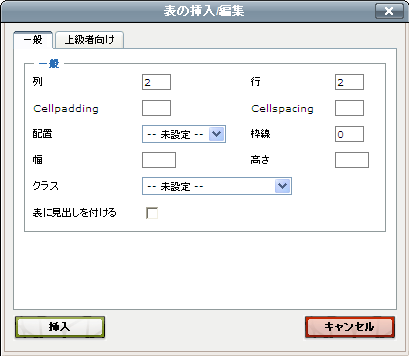
◆列:表の列数を入力します。※編集時は、変更できません。
◆行:表の行数を入力します。※編集時は、変更できません。
◆Cellpadding:列に対して、セル内のパディング(内側の余白)を設定できます。
◆Cellspacing:行に対して、セル内のスペース(外側の余白)を設定できます。
◆配置:表の表示位置を設定できます。
◆枠線:表の枠線の太さを設定できます。
◆幅:表の幅を設定できます。
◆高さ:表の高さを設定できます。
◆クラス:特に設定の必要はありません。空欄でも正常に動作します。
◆表に見出しを付ける:チェックを入れると表の上部に見出し欄を設定できます。
表の挿入/編集 上級者向けタブ
入力欄に表が作成されていない状態で右クリックした場合、表の挿入ができます。
挿入済みの表上で右クリックした場合、表の編集ができます。
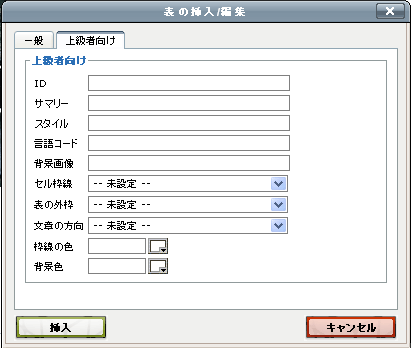
◆挿入ボタン(新規登録の場合):表の挿入/編集ウィンドウで登録した内容を説明文の入力欄に挿入します。
◆更新ボタン(編集の場合):表の挿入/編集ウィンドウで登録した内容を説明文の入力欄に挿入します。
◆キャンセル:操作が取り消され、表の挿入/編集ウィンドウを閉じます。